Tips Menyambungkan Laptop Ke Proyektor Ezzrale EZS1 Melaui HDMI atau Sharescreen


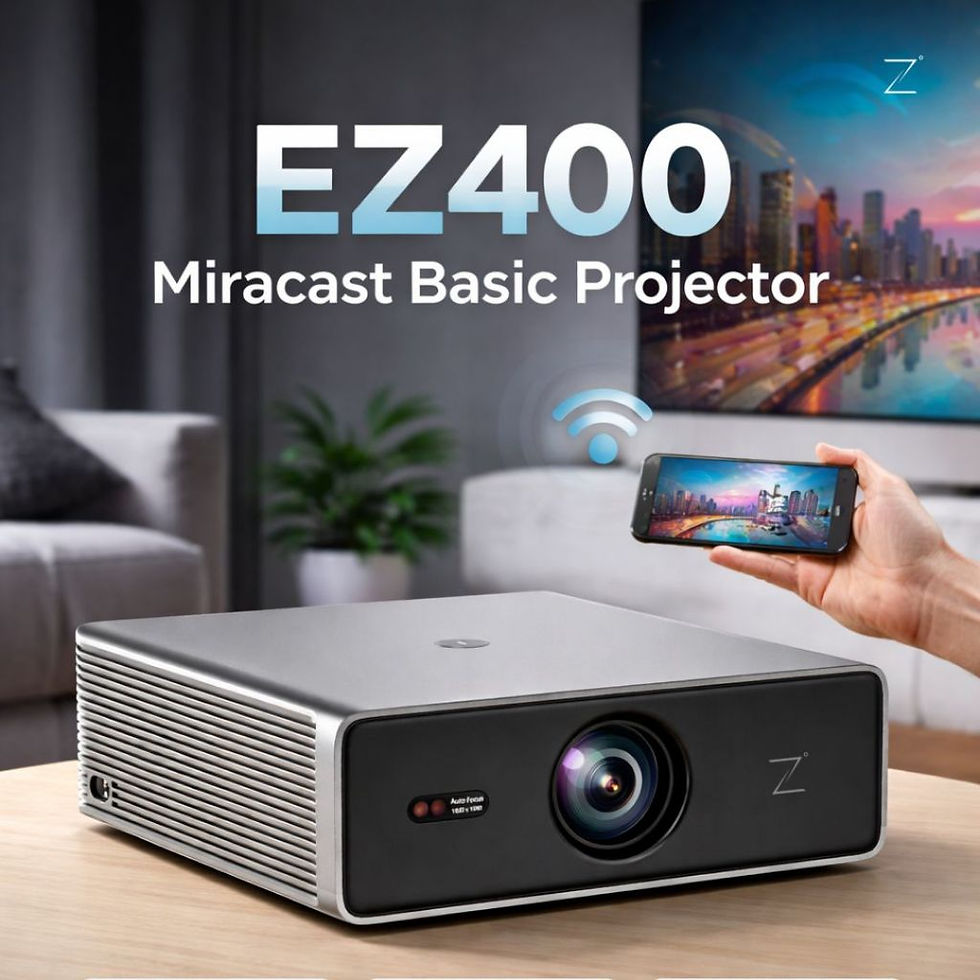
Sumber: Chat gpt
Di tengah perkembangan teknologi saat ini, proyektor menjadi perangkat yang sangat membantu dalam menyajikan informasi secara visual, baik untuk keperluan presentasi, pembelajaran, maupun hiburan. Agar tampilan dari laptop dapat ditampilkan di layar besar, diperlukan proses penyambungan yang tepat antara laptop dan proyektor.
Keunggulan Menyambungkan Laptop Ke Proyektor Ezzrale EZS1 Menggunakan Kabel HDMI Maupun Menggunakan Miracast.
· Keuntungan Menggunakan Miracast (Wireless)
1. Tanpa Kabel Tidak perlu repot dengan kabel,
2. Ruangan terlihat lebih rapi dan bebas bergerak.
3. Praktis dan Cepat Cocok untuk presentasi dadakan,
Pastikan Proyektor yang digunakan mendukung sistem Miracast Seperti proyektor Ezzrale EZS1 ini
Cara menghubungkan laptop ke Proyektor Ezzrale EZS1 Menggunakan Miracast
Step 1 : Pastikan Perangkat Terhubung Ke jaringan wi-fi yang Sama

Sumber : Doc. Ezzrale
Step 2 : Masuk Ke Perangkat Miracast

Sumber : Doc. Ezzrale
Step 3 : Cari Proyeksi Layar Pada Laptop Dengan tekan ” Windows+P” secara Bersamaan, Setelah Tampilannya Muncul Klik “ More Display settings”

Sumber : Doc. Ezzrale
Step 4 : Setelah Klik “More screen display” laptop otomatis menuju ke pengaturan, Cari System di pengaturan

Sumber : Doc. Ezzrale
Step 5 : Klik “Multiple display “ cari tulisan “Connect to a wireless display” kemudian klik Connect

Sumber : Doc. Ezzrale
Step 6 : Jika sudah connect maka akan muncul perangkat proyektor nya, klik nama perangkat proyektor yang digunakan

Sumber : Doc. Ezzrale
Step 7 : Selesai, proyektor untuk presentasi siap digunakan

Sumber : Doc. Ezzrale
Cara menghubungkan laptop ke proyektor Ezzrale EZS1 Menggunakan Kabel HDMI.
Keuntungan Menggunakan HDMI (Kabel)
Kualitas Gambar Lebih Stabil Tampilan lebih jernih, tajam, dan tidak mudah delay.
2. Tetap bisa digunakan meskipun tidak ada WiFi.
Suara dan Gambar Sekaligus HDMI mengirimkan audio dan video dalam satu kabel.
Step 1: Colok kabel HDMI pada laptop dan proyektor yang kalian gunakan

Sumber : Doc. Ezzrale
Step 2: Klik HDMI Pada Proyektor

Sumber : Doc. Ezzrale
Step 3 : Setelah ituu Otomatis Tersambung, dan proyektor siap di gunakan

Sumber : Doc. Ezzrale
Menghubungkan laptop ke proyektor EZS1 untuk digunakan dalam kegiatan presentasi merupakan langkah yang sangat tepat guna mendukung kelancaran penyampaian materi. Dengan bantuan proyektor, tampilan slide, grafik, gambar, maupun video dari laptop dapat diperbesar sehingga lebih jelas dan mudah dilihat oleh seluruh audiens, baik di ruang kelas, ruang rapat, maupun aula. Hal ini membuat peserta presentasi dapat lebih fokus memahami isi materi tanpa harus berdesakan melihat layar kecil.
Selain itu, kemudahan dalam proses penyambungan, baik melalui kabel maupun fitur nirkabel yang tersedia, menjadikan persiapan presentasi lebih cepat dan praktis. Pengaturan resolusi yang sesuai juga membantu menghasilkan tampilan yang tajam dan proporsional, sehingga tulisan dan visual tidak pecah atau buram. Dengan kualitas tampilan yang baik, penyaji dapat menyampaikan informasi secara lebih profesional dan meyakinkan.
Secara keseluruhan, penggunaan proyektor EZS1 yang terhubung dengan laptop sangat membantu meningkatkan efektivitas komunikasi dalam presentasi. Tidak hanya memperjelas materi, tetapi juga menciptakan suasana yang lebih interaktif, terstruktur, dan nyaman bagi audiens. Dengan demikian, tujuan presentasi dapat tercapai secara optimal karena pesan yang disampaikan dapat diterima dengan jelas dan dipahami dengan baik.

_edited.png)

_edited.png)
Comments